下载




OneSpace,覆盖您拥有的每块屏幕。
在每台设备上安装应用。一份许可证即可全部激活。从下方的官方商店获取应用;购买邮件里的许可证密钥会解锁一切。
Windows
来自 Microsoft Store 的桌面应用:新的标识,同一条私密专线。
macOS
原生 Mac 应用,为文件所在的办公桌单独构建。
iOS
iPhone & iPad。从口袋里发送,在任何地方接收。
Android
Google Play 上的完整产品,手机和平板同样适用。
激活流程
三个步骤,覆盖您的全部设备。
第 01 步
安装应用
在您的每台设备上从官方应用商店获取 OneSpace:Windows、macOS、iOS、Android。
第 02 步
输入许可证密钥
密钥在您的购买邮件里,结账后立即送达。一个密钥覆盖所有平台。
第 03 步
设备互联
您的设备会互相找到对方并建立私密专线。端到端加密的传输与同步。
您会看到什么
几分钟完成设置,从第一个文件起就是私密的。
选择您的设备和联系人,在设备上创建私钥,然后看着传输以加密方式送达。应用会一步步引导您完成。
设置时有疑问?OneSpace Knowledge Center 涵盖安装、激活和故障排查。
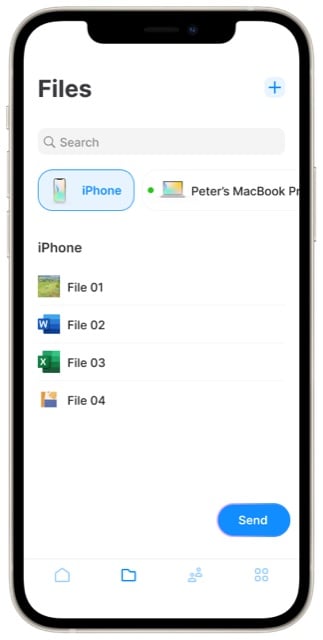
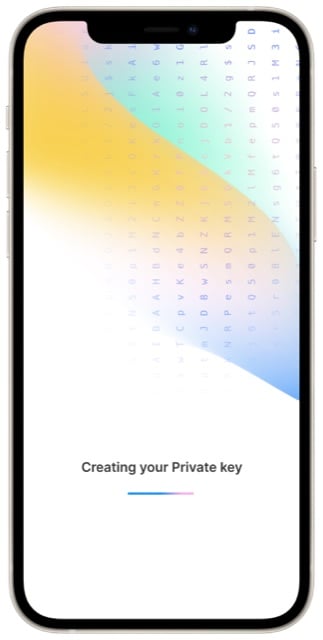
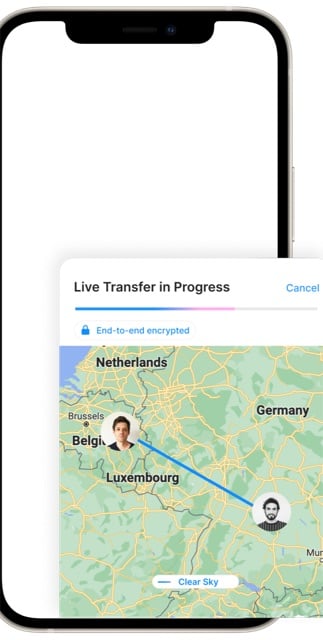
您的设备 & 联系人,尽在一处
常见问题
安装 & 激活
在哪里找到我的许可证密钥?
在您结账后立即收到的确认邮件里。找不到?请先查看垃圾邮件,然后通过 Knowledge Center 联系我们,我们会帮您解决。
一份许可证真的覆盖所有平台吗?
是的:Windows、macOS、iOS 和 Android 全部包含在内。在您需要的任何地方安装应用,用同一个密钥激活。
网页演示和应用一样吗?
不是。网页演示只是一点体验:它在您的浏览器里加密一个文件,并通过我们的中转服务转交。完整应用增加了同步、联系人和群组功能,采用同样的端到端加密。
设置时卡住了,去哪里求助?
OneSpace Knowledge Center 覆盖了常见情况,其他问题可以联系 [email protected]。