보유한 모든 화면에서 OneSpace를.
각 기기에 앱을 설치하십시오. 라이선스 하나로 모두 활성화됩니다. 아래 공식 스토어에서 앱을 받으시고, 구매 이메일에 담긴 라이선스 키로 모든 기능을 여십시오.




Windows
Microsoft Store의 데스크톱 앱: 새로운 배지, 동일한 프라이빗 라인.
macOS
네이티브 Mac 앱. 파일이 머무는 책상을 위해 만든 별도 빌드입니다.
iOS
iPhone & iPad. 주머니에서 보내고, 어디서나 받습니다.
Android
Google Play에서 제품 전체를, 스마트폰과 태블릿 모두에서.
세 단계로, 모든 기기에서.
앱 설치
보유한 각 기기의 공식 스토어에서 OneSpace를 받으십시오. Windows, macOS, iOS, Android를 지원합니다.
라이선스 키 입력
결제 직후 바로 발송되는 구매 이메일에 들어 있습니다. 키 하나로 모든 플랫폼을 사용할 수 있습니다.
기기 연결
기기들이 서로를 찾아 프라이빗 라인을 엽니다. 전송과 동기화를 종단 간 암호화로 수행합니다.
몇 분이면 설정 완료, 첫 파일부터 사적으로.
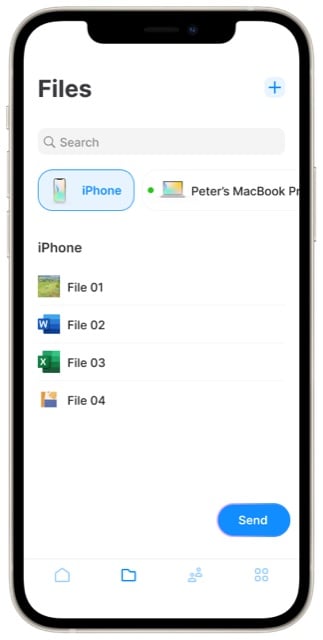
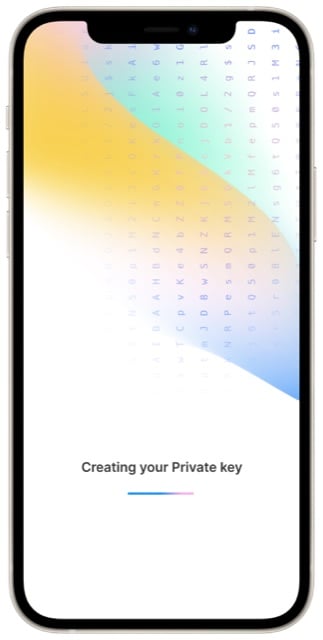
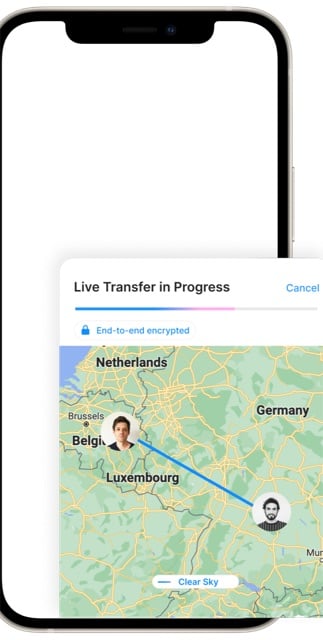
기기와 연락처를 선택하고, 기기에서 개인 키를 만든 다음, 전송이 암호화된 채 이동하는 모습을 확인하십시오. 앱이 전 과정을 안내합니다.
설정 중 궁금한 점이 있으신가요? OneSpace Knowledge Center가 설치와 활성화, 문제 해결을 다룹니다.
설치 & 활성화
라이선스 키는 어디에서 찾을 수 있나요?
결제 직후 받으신 확인 이메일에 있습니다. 찾지 못하셨다면 먼저 스팸함을 확인하시고, 그다음 Knowledge Center를 통해 연락 주십시오. 저희가 해결해 드립니다.
라이선스 하나로 정말 모든 플랫폼을 사용할 수 있나요?
그렇습니다. Windows, macOS, iOS, Android가 모두 포함됩니다. 필요한 곳마다 앱을 설치하고 동일한 키로 활성화하십시오.
웹 데모는 앱과 같은 것인가요?
아닙니다. 웹 데모는 맛보기입니다. 브라우저에서 파일 한 개를 암호화한 뒤 저희 브로커를 통해 전달합니다. 정식 앱에는 동기화와 연락처, 그룹 기능이 더해지고 종단 간 암호화는 똑같이 적용됩니다.
설치 중에 막혔습니다. 어디에서 도움을 받을 수 있나요?
OneSpace Knowledge Center가 일반적인 사례를 다루며, 그 밖의 모든 문의는 다음 주소로 보내 주십시오: [email protected]